Детали

Импорт готовой 3D-модели
3D-модели можно импортировать в программу в виде .obj или .stl-файла.

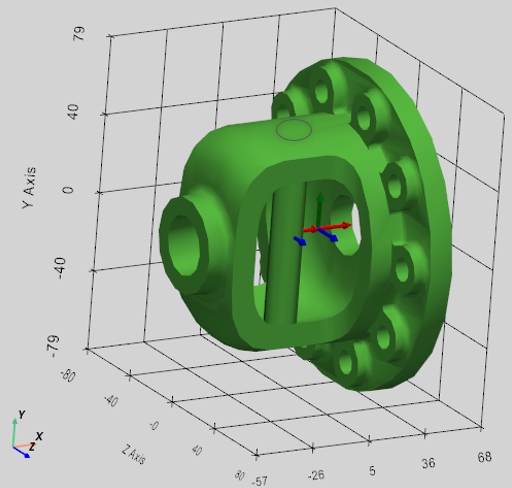
Сразу после импорта автоматически вычисляются центр тяжести, главные оси и массовые свойства каждой детали.
Импорт URDF-моделей роботов
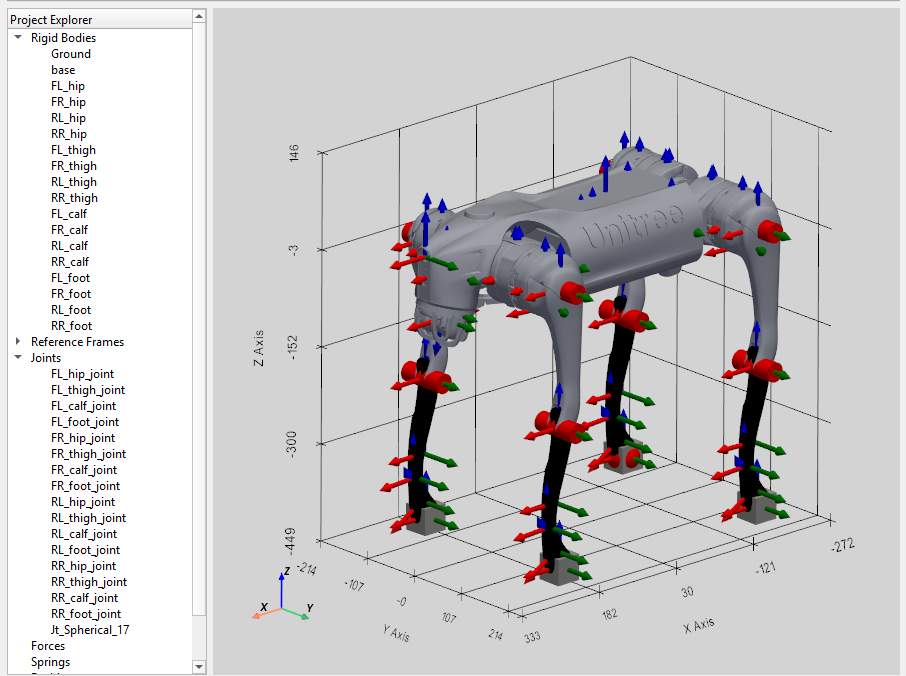
Программа поддерживает прямой импорт файлов URDF (Unified Robot Description Format) — формата на основе XML, разработанного для Robot Operating System (ROS) и предназначенного для описания физических и кинематических свойств моделей роботов и роботизированных механизмов.

В составе URDF-файла должна присутствовать папка meshes, содержащая CAD-модели (файлы в формате STL) всех компонентов, перечисленных в соответствующем URDF-файле. После импорта компоненты робота (Links) соединяются посредством соответствующих сочленений (Joints) в соответствии со структурой URDF-файла, благодаря чему робот сразу оказывается готов к проведению симуляции.
Различные URDF-модели роботов и роботизированных механизмов можно найти на платформе GitHub.
Свойства деталей
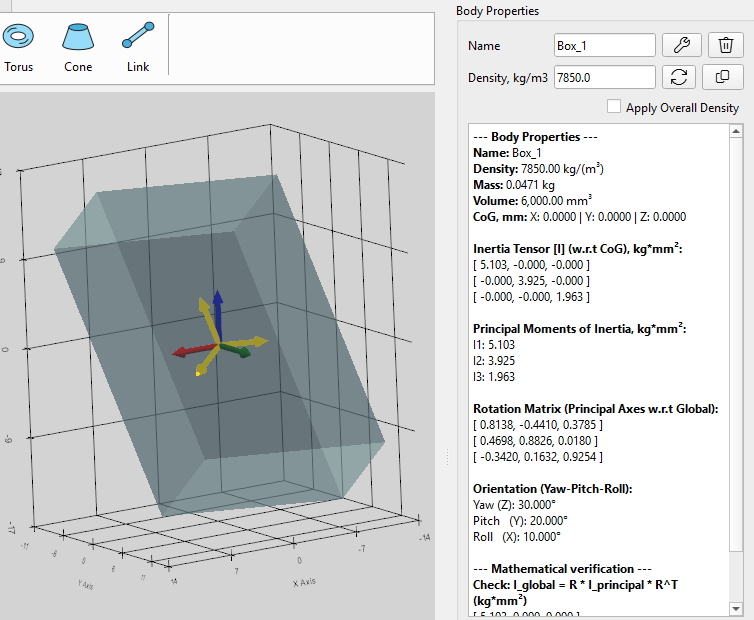
Панель сойства детали «Body Properties» можно открыть, нажав кнопку «Body» или дважды кликнув по объекту в дереве иерархии слева от 3D-окна.
После импорта или создания CAD-модели с помощью панели инструментов сразу вычисляются массовые свойства и присваиваются каждому телу на основе 3D-данных и стандартной плотности стали: ρ = 7850 кг*м^3:
- Объём (мм^3),
- Масса (кг),
- XYZ-координаты центра тяжести ЦТ (center of gravity: CoG) относительно глобальной системы отсчёта (мм),
- Тензор инерции относительно ЦТ тела (кг*мм²),
- Основные моменты инерции (kg*mm²): I_xx, I_yy, I_zz,
- Матрица вращения главных осей тела относительно глобальной системы координат,
- Углы вращения главных осей тела в глобальной системе координат (рыскание-тангаж-крен).
Плотность детали может быть изменена при необходимости, после чего масса и тензор инерции будут немедленно пересчитаны.
Выбрав галочку «Применить плотность ко всем деталям» (Apply Overall Density) и нажав кнопку «Применить», свойства плотности и массы обновятся для всех деталей системы.
Цвет можно назначить любой детали отдельно (Body Color) или сразу всем телам в системе (All Bodies).

При необходимости можно присвоить случайный цвет всем деталям (Random).
Любую деталь можно скрыть (Visible) или отключить (Enabled) и не учитывать в симуляции.
Гравитация
После импорта или создания CAD-модели с помощью панели инструментов сила гравитации присваивается каждому телу на основе рассчитанной массы и заданного вектора гравитации.

По умолчанию вектор гравитации задан следующим образом: (m/s^2)
При необходимости гравитация может быть изменена или деактивирована в разделе «Гравитация» (Gravity) панели свойств силы (Forces).
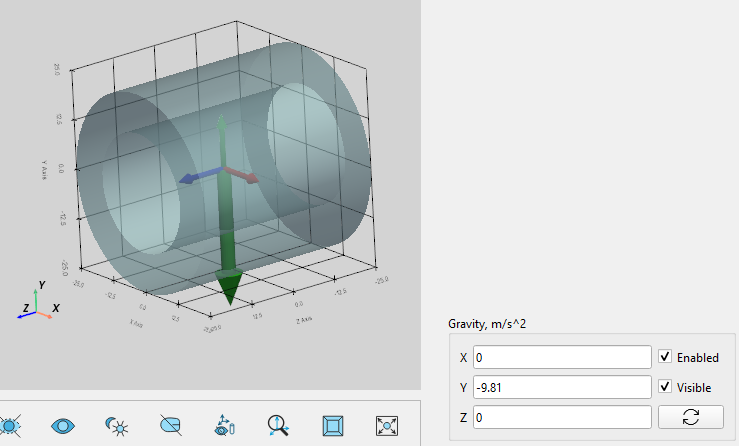
Сила гравитации показана в виде зелёного вектора с началом в центре тяжести тела.
Начальные линейные и угловые скорости
По умолчанию начальные линейные и угловые скорости каждого тела установлены равными 0.0.
При необходимости начальные скорости могут быть обновлены до требуемых значений, которые будут учтены в момент времени t=0 в симуляции. Секция задания начальных скоростей ‘Initial Velocity’ доступна на панели свойства объектов ‘Body Properties’.

Поскольку вращательные движения решаются в локальной фиксированной системе отсчёта тела, начальная угловая скорость тела также определяется как вектор в локальной системе отсчета этого тела.
Внимание / Совет! В отличие от одного тела, начальные скорости для связанных тел должны указываться с осторожностью. Если скорости кинематически связанных тел не совпадают, это может привести к неточным результатам моделирования, высоким реакциям в соединениях или даже к сбоям решателя.
Система координат
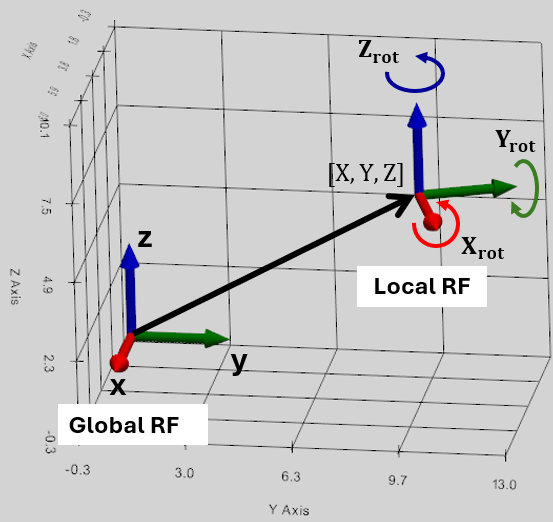
Система координат СК (Reference Frame, RF) — это прямоугольная (декартова) система координат с началом координат и ориентацией заданными в физическом пространстве относительно глобальной системы отсчёта.

Система координат является фундаментальной единицей системы моделирования, поскольку все базовые компоненты (тела, силы, шарниры, пружины) определяются относительно системы координат.
Система координат определяется 6 параметрами: X, Y, Z -координатами и X_rot, Y_rot, Z_rot углами вращения относительно глобальной системы отсчёта.
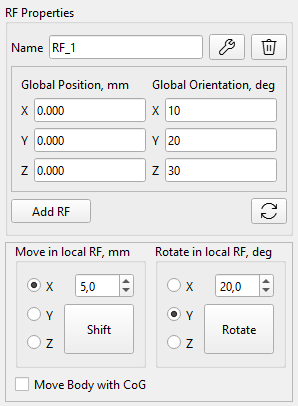
СК можно копировать, смещать и вращать относительно глобальной или локальной СК с помощью элементов управления на панели «RF Properties». Панель «RF Properties» можно открыть, нажав кнопку «Ref.Frame» или дважды кликнув по СК на панели иерархии Reference Frame слева от главного окна.
Последовательность вращения (X → Y → Z) в глобальной системе отсчета
Решатель SimPhant использует углы Тейта–Брайана, которые в аэрокосмической и робототехнике обычно называют Roll-Pitch-Yaw. Это означает, что вращения задаются последовательно в порядке: сначала ось X, затем ось Y, и, наконец, ось Z, относительно глобальной СО. Когда значения углов поворота задаются, объект вращается вокруг фиксированных осей глобальной системы отсчета.
Последовательность вращения (Z → Y → X) в локальной системе отсчета
Учитывая перемножение 3D-матриц вращения, внешняя последовательность X-Y-Z в глобальном СК даёт точно такую же конечную пространственную ориентацию, как и внутренняя последовательность Z-Y-X в локальном СК. Это означает, что чтобы получить ту же ориентацию, что и после вращения XYZ в глобальной СК, нам нужно вращаться в последовательности ZYX относительно локальной СК.
Заблокированные системы координат
Система координат блокируется (ее невозможно изменить), если относительно этой СК определена одна из следующих компонентов системы: деталь, связь или пружина.
Сдвиг и вращение детали с его системой координат
Тело можно перемещать и вращать вместе с его системой координат, если поставим галочку «Move Body with CoG».
Примитивы: создание простейших 3D-объектов
Панель инструментов Детали предназначен для создания простых 3D-моделей.
Кубоид (Box)
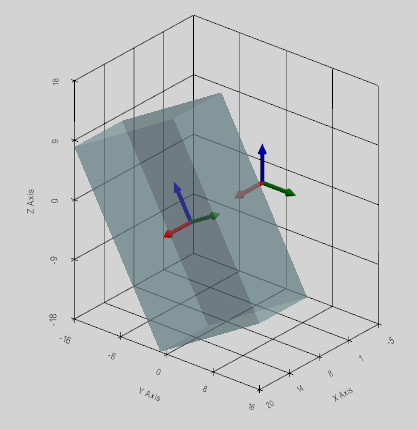
Этот инструмент создаёт прямоугольный параллелепипед, расположенный по центру выбранной пользователем системы отсчёта.

Пользователь определяет следующие размеры кубоида:
- Target RF - Опорная Система координат, определяющая положение геометрического центра симметрии,
- Length (X) - Длина (мм) вдоль оси X,
- Width (Y) - Ширина (мм) по оси Y,
- Height (Z) - Высота (мм) по оси Z.

Трубка (Tube)
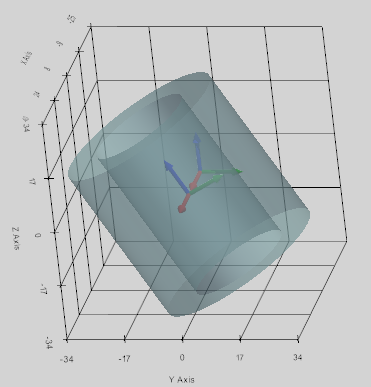
Этот инструмент создаёт полый цилиндр (трубку), центрированный вокруг выбранной пользователем системы координат.

Центральная ось цилиндра расположена вдоль одной из осей X, Y или Z, выбранных пользователем.
Пользователь определяет следующие размеры трубки:
- Anchor RF - Опорная Система координат, определяющая положение геометрического центра симметрии трубки,
- Outer Radius (mm) - Внешний радиус (мм),
- Inner Radius (mm) - Внутренний радиус (мм),
- Height (mm) - Высота (мм) определяется вдоль выбранной пользователем оси.

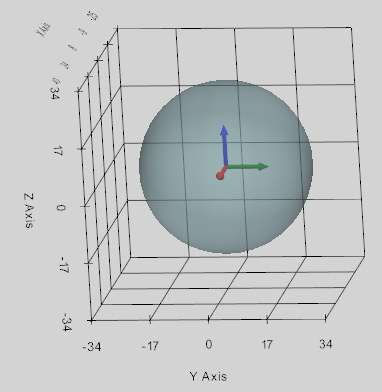
Шар (Sphere)
Этот инструмент создаёт шар, с центром в выбранной пользователем системе координат и с заданным радиусом (мм).

Пользователь определяет следующие параметры шара:
- Anchor RF: Опорная Система координат, определяющая положение геометрического центра сферы,
- Sphere Radius (mm) - Радиус шара (мм).

Призма (Prism)
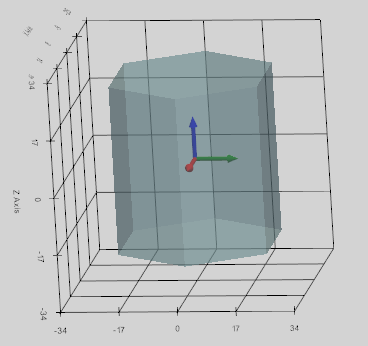
Этот инструмент создаёт прямую правильную призму, центрированную вокруг выбранной пользователем системы координат.

Центральная ось призмы расположена вдоль одной из осей X, Y или Z, выбранных пользователем.
Пользователь определяет следующие измерения призмы:
- Anchor RF: Опорная Система координат, определяющая положение геометрического центра симметрии призмы,
- Number of side - Количество сторон,
- Circumradius (mm) - радиус описанной окружности основания призмы (мм),
- Height (mm) - Высота (мм) призмы определяется вдоль выбранной пользователем оси.

Тор (Torus)
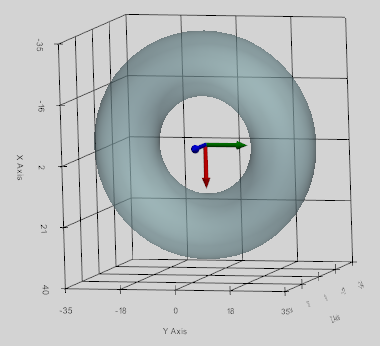
Этот инструмент создаёт сплошной тор, посредством перемещения диска малого радиуса вдоль круга с большим радиусом внутри выбранной пользователем системы координат.

Центральная ось тора расположена вдоль одной из осей X, Y или Z, выбранных пользователем.
Пользователь определяет следующие измерения тора:
- Anchor RF: Опорная Система координат, определяющая положение геометрического центра симметрии тора,
- Major Radius (mm) - Большой радиус (мм),
- Minor Radius (mm) - Малый радиус (мм).

Конус (Cone)
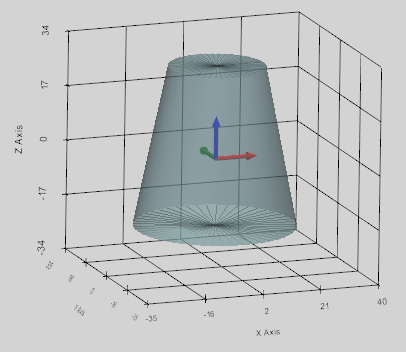
Этот инструмент создаёт усечённый конус, центрированный по выбранной пользователем системе координат.

Центральная ось конуса расположена вдоль одной из осей X, Y или Z, выбранных пользователем.
Пользователь определяет следующие размерности конуса:
- Anchor RF: Опорная Система координат, определяющая положение геометрического центра симметрии положения конуса на половине его высоты,
- Bottom Radius (mm) - радиус нижнего основания (мм),
- Top Radius (mm) – радиус верхнего основания (мм),
- Height (mm) - Высота (мм) определяется вдоль выбранной пользователем оси.

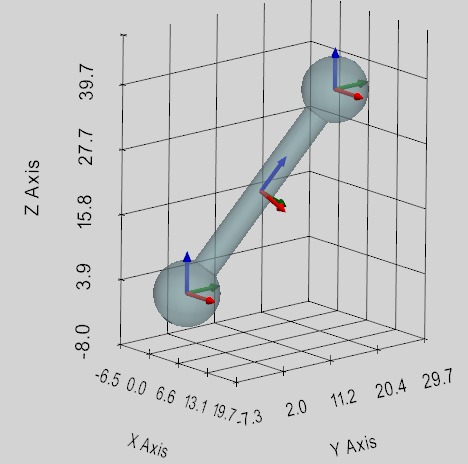
Жесткая Опора (Link)
Этот инструмент создаёт жёсткую опору (стержень) с заданными размерами:
- Cylinder Radius (mm) - Радиус стержня (мм),
- Sphere Radius (mm) - Радиус двух шаров на концах (мм).

Опора может быть задана одним из двух способов:
- Между системами координат Anchor RF и Target RF (тогда выпадающее меню XYZ не учитывается);
- Опора с центром в системе отсчёта Anchor RF вдоль одной из осей X, Y или Z, выбранной пользователем. В этом случае Target RF не учитывается, и длина опоры (Length, mm) должна быть задана.

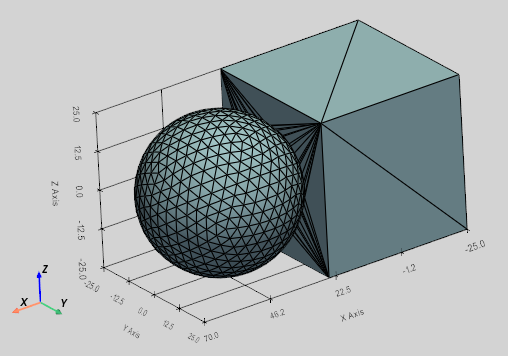
Объединение (Boolean)
Создание нового тела (Body) как объединенной CAD-модели двух выбранных тел: Body_I и Body_J.

После создания нового тела для него автоматически рассчитываются и назначаются центр масс (CoG), масса и тензор инерции. При этом для нового тела учитывается плотность тела Body_I.
Если тела Body_I и Body_J не пересекаются, новое тело не создается. В любом случае исходные тела Body_I и Body_J остаются неизменными, сохраняя все связанные с ними элементы (шарниры, силы и т. д.), если таковые были определены.
Для выполнения булевой операции объединения пользователь должен указать два тела:
- Body_I: первое тело для объединения,
- Body_J: второе тело для объединения.

Шестерни (Gears)
В программе можно создать три типа зубчатых колес (Gear): цилиндрические и косозубые, с внешним и внутренним зацеплением, а также конические шестерни. Детали описаны в разделе Зубчатые передачи (Gear Constraint).